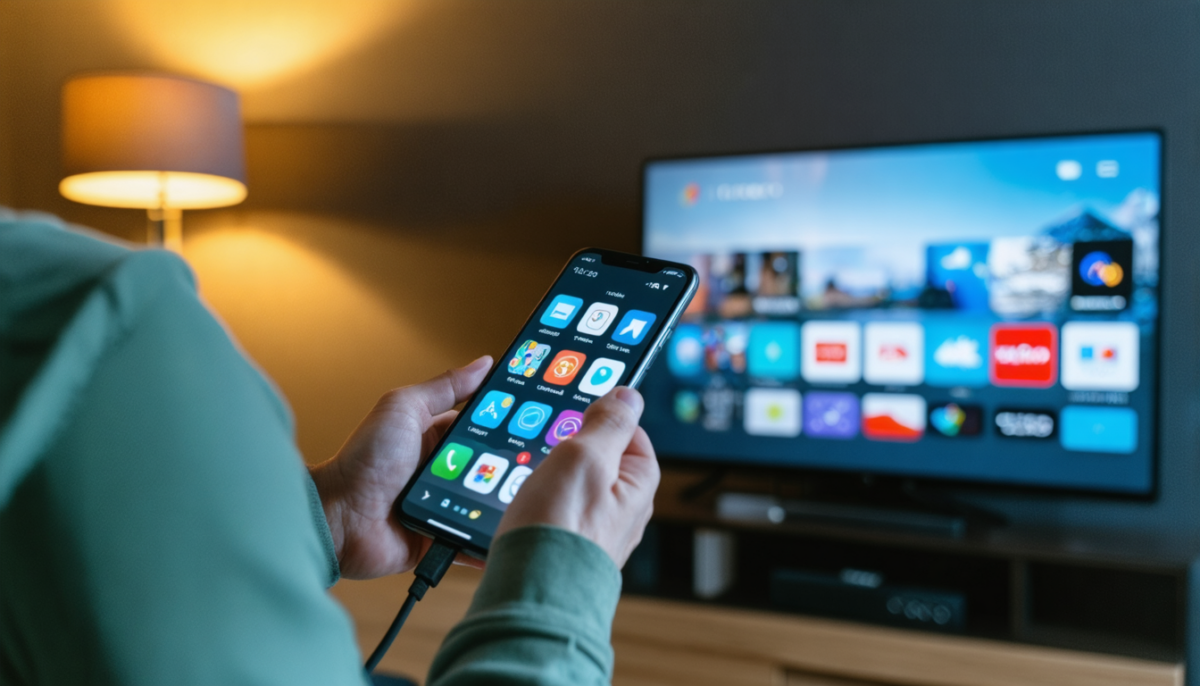
Dans un monde où la diffusion de contenu multimédia est omniprésente, la capacité à transmettre l’écran de son smartphone à une télévision sans recourir à une connexion WiFi est devenue un atout précieux. Que ce soit en vacances, dans des lieux publics dépourvus d’Internet ou simplement pour éviter les limitations d’un réseau souvent saturé, afficher directement ses vidéos, photos ou jeux sur grand écran s’avère hautement pratique. Ce guide complet vous dévoile les solutions filaires et sans fil disponibles en 2026, adaptées aux utilisateurs d’iPhone comme d’Android, tout en soulignant les technologies incontournables telles que Miracast, AirPlay et les câbles HDMI dédiés, pour un partage écran local efficace et sans accroc.
Avec les évolutions constantes des smartphones et des téléviseurs, plusieurs méthodes de connexion directe à privilégier sans dépendance Internet se dessinent, chacune offrant ses avantages spécifiques. Découvrez comment éviter les soucis liés aux réseaux WiFi non sécurisés ou absents, en conservant la qualité optimale et la fluidité, essentiel notamment pour le casting offline et la diffusion d’écran sans internet. Ce panorama technique et pratique met l’accent sur les différentes configurations, astuces de compatibilité et solutions adaptées aux configurations les plus variées, afin que la transmission d’écran entre smartphone et TV devienne un jeu d’enfant.
A lire aussi : Comment intégrer ChatGPT à votre calculatrice : un tutoriel complet pas à pas
- Solutions filaires fiables : HDMI et adaptateurs USB-C ou Lightning pour une qualité d’image maximale.
- Techniques sans fil hors réseau : Miracast et Peer-to-Peer AirPlay pour un partage écran local sécurisé et direct.
- Optimisation selon appareil et marque : spécificités Samsung, LG et Sony pour des expériences sur mesure.
- Aspects de latence et qualité visuelle : quel choix privilégier pour les jeux, présentation ou vidéo.
- Applications et outils utiles : comment résoudre les problèmes fréquents de connection et booster la performance.
Solutions filaires : la méthode la plus stable pour transmettre écran smartphone à TV sans WiFi
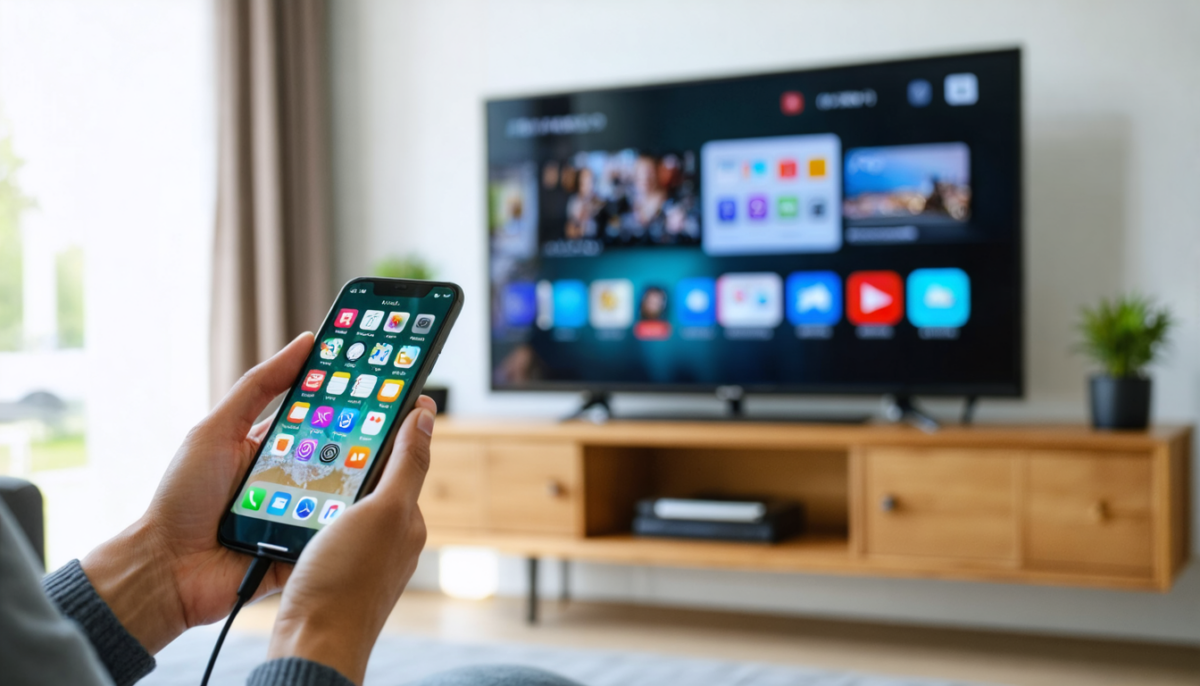
Si l’on cherche avant tout la stabilité et la qualité irréprochable, rien ne vaut une connexion filaire pour transmettre l’écran d’un smartphone vers une télévision sans WiFi. Les câbles HDMI associés à des adaptateurs spécifiques (USB-C pour Android, Lightning pour iPhone) assurent une recopie instantanée et sans latence perceptible. Cette méthode élimine toutes contraintes liées aux réseaux, ce qui en fait la solution idéale pour une utilisation professionnelle ou le streaming de vidéos 4K HDR.
Pour les iPhone, Apple propose l’adaptateur Lightning AV numérique, qui s’insère directement dans le port de charge de l’appareil. Relié ensuite via un câble HDMI standard à la TV, il permet un partage écran local immédiat, sans configuration complexe. Cette solution est aussi appréciée pour sa simplicité, une fois branchée, la duplication de l’écran se lance automatiquement.
A voir aussi : Gloops par Oussama Amar : une innovation majeure qui transforme l’univers de l’animation
Du côté Android, la meilleure pratique consiste à utiliser un adaptateur USB-C vers HDMI, que l’on trouve chez de nombreux fabricants. Important : votre smartphone doit être compatible avec la technologie DisplayPort Alt Mode (DP Alt Mode) pour que la recopie écran fonctionne correctement. Des marques comme Samsung ont intégré cette fonctionnalité dans leurs modèles haut de gamme depuis 2017, incluant les séries Galaxy S, Z et Note. Pour en être sûr, la consultation du manuel ou des spécifications techniques est recommandée.
Un point technique essentiel à ne pas négliger concerne l’activation du débogage USB dans les options développeur Android. Sans cette option, le téléphone recharge simplement sans afficher l’écran sur la TV. Cette étape est donc cruciale pour le bon transfert d’image via HDMI smartphone.
Outre le simple câble, des hubs USB-C multiports sont disponibles pour offrir plusieurs connectiques (HDMI, USB, lecteur de cartes SD) tout en permettant le sharing écran local, une solution très pratique pour les utilisateurs mobiles qui souhaitent étendre les possibilités de leur terminal en déplacement.
Il existe également d’autres technologies filaires telles que MHL (Mobile High-Definition Link), mais elles tendent à disparaître des appareils récents, supplantées par le DP Alt Mode via USB-C. Enfin, une option assez originale repose sur une connexion Ethernet locale combinée à un adaptateur pour créer un réseau fermé. Elle permet de diffuser l’image via un port HDMI sans avoir recours à Internet, mais reste une configuration plus technique réservée aux utilisateurs avancés.
Pour garantir une expérience optimale, privilégiez toujours les câbles HDMI certifiés en version 2.0 ou supérieure, évitez ceux trop longs ou de mauvaise qualité qui nuisent à la transmission, vérifiez la source HDMI sur le téléviseur et, en cas de problème, pensez à redémarrer vos appareils.
Technologies sans fil pour transmettre écran smartphone à TV sans WiFi : Miracast et AirPlay en détail
Se passer du WiFi tout en profitant de la liberté du sans fil est possible grâce à des technologies créant un réseau local direct entre le smartphone et la télévision. Miracast et AirPlay Peer-to-Peer se détachent en 2026 comme des standards efficaces pour le partage écran local, sans internet ni box.
Miracast : la solution Android de casting offline
Miracast fonctionne via un réseau WiFi ad hoc établi directement entre le smartphone Android et le téléviseur compatible. Cette connexion directe ne nécessite aucune infrastructure internet, elle est idéale pour partager l’écran sans WiFi, que ce soit en extérieur ou dans un hôtel par exemple. En exploitant le WiFi Direct, Miracast garantit une transmission Full HD fluide, avec un son multi-canal et un taux pouvant atteindre 60 images par seconde.
Sur un téléphone Android, l’option est souvent accessible dans les paramètres rapides sous les noms « Smart View », « Diffusion d’écran » ou « Screen Mirroring ». La télévision doit également être configurée pour Miracast, généralement dans les réglages réseau ou Source. La connexion s’établit en moins de 30 secondes, et la qualité reste généralement très bonne pour tous les types de contenus multimedia.
Il est essentiel de noter que Miracast n’est pas soutenu par tous les appareils Android. Certains modèles comme les Google Pixel ou les Chromebooks en sont exclus. En outre, la puce WiFi doit être conforme à la norme 802.11n minimum, et Android doit être équipé d’au moins la version 4.2. On observe toutefois une latence de 100 à 200 millisecondes, limitant cette méthode pour des jeux d’action nécessitant une réactivité parfaite.
AirPlay Peer-to-Peer : Apple sans WiFi pour transmettre écran iPhone à TV
Pour l’écosystème Apple, la solution Peer-to-Peer AirPlay constitue une avancée majeure afin de connecter iPhone, iPad ou Mac directement à une Apple TV sans passer par un réseau WiFi traditionnel. Cette technique combine Bluetooth pour l’appairage et WiFi Direct pour la diffusion, autorisant le partage écran local rapide et sécurisé.
Sur appareils compatibles (iOS 8 minimum, Apple TV 4e génération et ultérieures), il suffit d’activer Bluetooth et WiFi, puis d’ouvrir le Centre de contrôle pour sélectionner « Recopie de l’écran » et choisir l’Apple TV détectée. Un code d’appairage garantit la sécurisation de la connexion. Même si cette méthode fonctionne sans Internet, il faut rester conscient que la qualité audio et vidéo en Peer-to-Peer peut être légèrement inférieure à une session via un réseau domestique.
Les téléviseurs équipés d’AirPlay 2 nécessitent en général un réseau WiFi actif, rendant le Peer-to-Peer utilisable uniquement avec une Apple TV dédiée ou quelques modèles spécifiques. Autre astuce : le partage de connexion crée un hotspot mobile auquel l’Apple TV peut se connecter, mais ce procédé utilise vos données cellulaires et doit être réservé à un usage limité.
Techniques spécifiques par marque TV : Samsung, LG, Sony et dongles dédiés
Chaque constructeur TV propose ses propres options et technologies pour simplifier le partage écran local sans WiFi. Samsung inclut la fonction Smart View dans ses smartphones Galaxy, permettant une découverte automatique de sa propre Smart TV. Le paramétrage s’effectue facilement via la source « Screen Mirroring » sur le téléviseur. Pour garantir la compatibilité sur modèles plus anciens, un dongle Miracast dédié peut être ajouté.
LG, avec son système WebOS, offre une fonction « Screen Share » accessible dans les réglages réseau. Sur Android, l’application Google Home permet également d’activer le mirroring local vers certains modèles LG sans dépendance au réseau WiFi externe.
Sony, souvent précurseur du Miracast natif, intègre cette fonction sur ses téléviseurs à partir de 2013, avec prise en charge Dolby Atmos lorsque le contenu passe en HDMI. Le paramètre « Partage d’écran sans fil » se trouve parmi les options réseau TV, et la fonction « Cast » sur Android détecte automatiquement la TV, autorisant une expérience fluide. Activer le « Mode Cinema » améliore quant à lui le rendu couleur lors des diffusions.
L’usage de dongles Miracast est recommandé pour ceux qui rencontrent instabilités ou coupures : ces petits boitiers se connectent au port HDMI du téléviseur, s’alimentent généralement via USB, et apportent une compatibilité supplémentaire et une meilleure stabilité dans les réseaux environnants encombrés.
Comparatif détaillé des solutions filaires et sans fil pour partager l’écran sans WiFi
Choisir entre une connexion filaire et une méthode sans fil dépend grandement du contexte d’utilisation, du matériel disponible et des attentes en termes de qualité, mobilité et latence. Le tableau suivant synthétise les différences clés pour vous aider à opter pour la meilleure solution selon vos besoins.
| Critère | Connexion filaire (HDMI, USB-C, Lightning) | Connexion sans fil (Miracast, AirPlay) |
|---|---|---|
| Stabilité | Excellente – aucune interruption, pas de dépendance réseau | Bonne – dépend de la distance et des interférences environnantes |
| Latence | Quasi nulle – moins de 10 ms | Moyenne – entre 50 et 200 ms selon l’environnement |
| Qualité d’image | Maximale – jusqu’à 4K HDR sans compression | Bonne – généralement 1080p à 60 fps, parfois compressé |
| Mobilité | Limitée par la longueur du câble | Totale dans la pièce |
| Configuration | Plug and play – branchement simple et immédiat | Requiert appairage initial et parfois réglages réseau |
| Coût | 20-60 € selon adaptateur | Gratuit si inclus, sinon entre 30 et 80 € pour un dongle |
| Consommation batterie | Minime – pas d’impact notable | Significative – écran allumé plus longtemps, WiFi actif |
En résumé, le choix entre une transmission via HDMI smartphone ou en casting offline par Miracast ou AirPlay est affaire de compromis. Cependant, pour les jeux et la vidéo en haute définition, la recopie par câble demeure la référence 2026 incontournable. Pour un usage occasionnel, plus mobile et convivial, les technologies sans fil sans WiFi apportent une liberté très appréciée.
Applications et outils pratiques pour améliorer le partage écran local smartphone-TV sans connexion
Au-delà des connexions matérielles, des logiciels comme FlashGet Cast et iMyFone MirrorTo permettent de faciliter et optimiser la recopie d’écran smartphone vers TV, souvent via un PC relais ou en direct. Ces applications proposent un support à la fois pour Android et iOS, offrant parfois des fonctions avancées comme l’enregistrement HD ou la gestion multi-appareils.
FlashGet Cast est une solution universelle qui peut projeter l’écran du smartphone vers PC, Mac, téléviseur ou même un navigateur. Avec connexion WiFi ou USB, l’audio est également transmis. Une version premium est disponible, offrant des fonctionnalités de diffusion avancées sans filigrane.
iMyFone MirrorTo, très prisée des gamers, autorise le contrôle complet du smartphone depuis un PC avec souris et clavier. Parmi ses fonctionnalités professionnelles figurent un tableau blanc interactif, l’enregistrement HD 1080p, ainsi que la diffusion directement vers YouTube, Twitch ou TikTok, pratique pour les streamers et les créateurs de contenu.
Fréquents sont les petits soucis de transmission filaire ou sans fil. Pour le filaire, vérifiez systématiquement la sélection correcte de la source HDMI, activez le débogage USB sur Android, testez différents ports et câbles. En cas de non-détection sans fil, pensez à désactiver VPN et mode avion, rapprocher les appareils et valider le mode découverte TV.
Pour réduire la latence ou éviter les déconnexions intempestives, il est conseillé d’activer le mode « Game » sur la TV, privilégier la bande 5 GHz plutôt que 2,4 GHz et d’empêcher la mise en veille automatique du smartphone durant la session.
Erreurs fréquentes et conseils pour une transmission d’écran sans WiFi réussie
Malgré des technologies rodées, partager l’écran de son smartphone sur une TV sans WiFi peut rencontrer quelques blocages. Plusieurs erreurs courantes apparaissent fréquemment, compromettant la qualité ou la stabilité de la connexion directe.
Une mauvaise source HDMI sélectionnée provoque la non-affichage du contenu, un problème logique mais souvent négligé lors des configurations rapides. Activer le débogage USB dans Android est parfois oublié, rendant la connexion HDMI inutilisable pour la transmission vidéo. Aussi, un câble endommagé ou incompatible peut impacter considérablement la qualité.
En sans fil, l’appareil TV peut ne pas détecter le smartphone sans activation préalable du mode partage écran ou la mise en fonction de Miracast/AirPlay. Le Bluetooth ou le WiFi désactivé sur l’un des appareils empêche également la création d’une connexion directe. Parfois, le VPN impose des restrictions bloquant toute communication locale.
La latence excessive est un frein majeur, notamment pour les joueurs, elle peut se calmer en utilisant le mode jeu TV, en réduisant le nombre d’applications actives sur le smartphone ou en rapprochant physiquement les appareils. En cas de déconnexions, augmenter la durée avant mise en veille, charger le smartphone et autoriser l’application de recopie à tourner en arrière-plan est essentiel.
Enfin, pour AirPlay, la compatibilité matérielle est un critère non négociable : une Apple TV de 4e génération minimum est impérative, ainsi qu’un système iOS à jour. Saisir correctement le code d’appairage et désactiver les toggles WiFi/Bluetooth pour réinitialiser la connexion peut résoudre bien des soucis.
En bref : les clés essentielles pour transmettre l’écran de son smartphone à la TV sans WiFi
- La connexion filaire via HDMI smartphone reste la méthode la plus stable, idéale pour les usages professionnels ou multimédia haute qualité.
- Miracast et AirPlay Peer-to-Peer offrent une parfaite alternative sans WiFi, avec des contraintes de compatibilité et latence à prendre en compte.
- Les spécificités des marques TV comme Samsung Smart View, LG Screen Share ou Sony Miracast influencent grandement la facilité d’utilisation.
- Des outils logiciels ont émergé pour faciliter et enrichir le partage écran local, notamment dans le cadre du streaming ou du gaming.
- Prendre le temps de bien configurer chaque étape évite de nombreux problèmes fréquemment rencontrés dans la pratique.
- Choisir la méthode adaptée en fonction de ses besoins réels, mobilité, qualité ou réactivité, garantit la meilleure expérience possible en 2026.
Comment savoir si mon smartphone Android est compatible avec la recopie HDMI ?
Vérifiez si votre smartphone supporte la technologie DisplayPort Alt Mode (DP Alt Mode). Cette information est généralement indiquée dans le manuel utilisateur ou dans les spécifications techniques du fabricant. Les modèles haut de gamme de Samsung depuis 2017 disposent de cette fonction.
Puis-je utiliser Miracast avec un Google Pixel ?
Miracast n’est pas supporté sur les Google Pixel. Ces appareils utilisent principalement le casting via Chromecast qui requiert une connexion WiFi. Pour un partage sans WiFi, une solution filaire est recommandée.
Quels sont les avantages du partage Peer-to-Peer AirPlay sur Apple TV ?
Peer-to-Peer AirPlay permet de connecter un iPhone ou iPad directement à une Apple TV sans passer par un réseau WiFi. C’est idéal pour partager du contenu rapidement en déplacement ou dans des lieux sans accès internet.
Comment réduire la latence lors d’une diffusion sans fil ?
Utilisez le mode « Game » de votre TV, privilégiez la bande 5 GHz du WiFi direct, rapprochez le smartphone du téléviseur, et fermez les applications en arrière-plan pour améliorer la fluidité et réduire les déconnexions.
Mon écran ne s’affiche pas via HDMI, que faire ?
Vérifiez que la source HDMI sélectionnée sur le téléviseur est correcte, activez le débogage USB dans les options développeur Android, testez un autre câble ou port HDMI, et redémarrez les appareils si nécessaire.