Dans l’univers numérique d’aujourd’hui, capturer ce qui se passe sur son écran est devenu une compétence essentielle pour la communication, la formation et la productivité. Que vous soyez un étudiant préparant un tutoriel, un professionnel illustrant un rapport, ou simplement un utilisateur curieux désirant sauvegarder une information, maîtriser les techniques faciles pour réaliser une capture d’écran sur Mac vous ouvre un panel de possibilités pratiques. Grâce à macOS, les options sont multiples, adaptées à chaque situation et niveaux d’expertise, allant des raccourcis clavier rapides à des outils plus complets envisagés pour le travail avancé.
Les utilisateurs de Mac bénéficient désormais d’outils intégrés puissants qui allient simplicité d’usage et richesse fonctionnelle. Dans ce guide complet, les différentes méthodes vous permettront d’apprivoiser l’art de capturer une image écran, de sauvegarder des contenus visuels complets, ou même d’enregistrer écran sous forme vidéo pour des démonstrations dynamiques. Le tout sans recourir à des programmes tiers coûteux ou complexes, mais avec des astuces originales et gain de temps.
A découvrir également : CDN : Définition, Fonctionnement et Importance pour Optimiser Votre Site Web
Points clés à retenir sur la capture d’écran Mac :
- Les raccourcis clavier sont les moyens les plus rapides pour capturer plein écran, une zone, ou une fenêtre spécifique.
- L’outil Capture d’écran (depuis macOS Mojave) centralise toutes les fonctions, incluant la capture vidéo, avec un contrôle précis (minuteur, emplacement, curseur).
- Le format par défaut est PNG, mais il peut être adapté selon vos besoins via Terminal.
- Pour une intégration rapide dans un document, copiez la capture dans le presse-papiers grâce à une touche supplémentaire (Contrôle).
- Des options avancées permettent de supprimer les ombres, changer le dossier d’enregistrement par défaut, ou encore modifier le format d’image.
- En cas de difficulté, les réglages de raccourcis clavier dans Préférences Système sont les premiers paramètres à vérifier.
- Les utilisateurs de MacBook Pro avec Touch Bar disposent d’un accès tactile rapide aux fonctions de capture d’écran.
Les raccourcis clavier essentiels pour réussir une capture d’écran Mac rapidement
La rapidité d’exécution est cruciale lorsqu’on souhaite saisir un contenu avant qu’il ne disparaisse ou pour une documentation efficace. Les raccourcis clavier sur Mac sont conçus pour vous permettre cela. Le maillage de combinaisons est simple mais très puissant et convient à toutes vos exigences : capture complète, partielle ou ciblée.
A découvrir également : DAO : Comprendre l'Organisation Autonome Décentralisée et son fonctionnement
En pressant simultanément Commande ⌘ + Maj ⇧ + 3, vous immortalisez l’intégralité de votre écran — ou de tous les écrans si vous en utilisez plusieurs. Le fichier est directement enregistré sur le bureau, facilitant l’accès immédiat. Cette méthode est idéale pour capturer un moment précis d’une session, par exemple un message d’erreur complet ou la disposition de plusieurs fenêtres.
Si votre besoin est plus spécifique et concerne une partie définie de votre écran, la combinaison Commande ⌘ + Maj ⇧ + 4 fait apparaître un curseur en forme de croix. Vous pouvez alors sélectionner la zone désirée en cliquant-glissant avec la souris. Le gain de temps est considérable en évitant un recadrage ultérieur, rendant cette technique plus précise pour capturer un graphique, un passage texte ou une photo partielle. Un appui sur la touche Échap annule la sélection utile si vous changez d’avis en plein processus.
Pour une capture encore plus professionnelle, celle d’une fenêtre ou d’un menu spécifique, le raccourci commence par la même combinaison qu’avec la sélection partielle, mais après avoir appuyé sur Commande ⌘ + Maj ⇧ + 4, pressez la barre d’espace. Le curseur devient alors une icône d’appareil photo qui vous permet de choisir une fenêtre avec une précision nette. Le système ajoute même une ombre esthétique autour de la capture. Cette méthode est anglée vers un rendu qualitatif sans besoin de retouche dans un logiciel graphique.
Utiliser l’outil Capture d’écran intégré : fonctionnalités avancées et simplicité
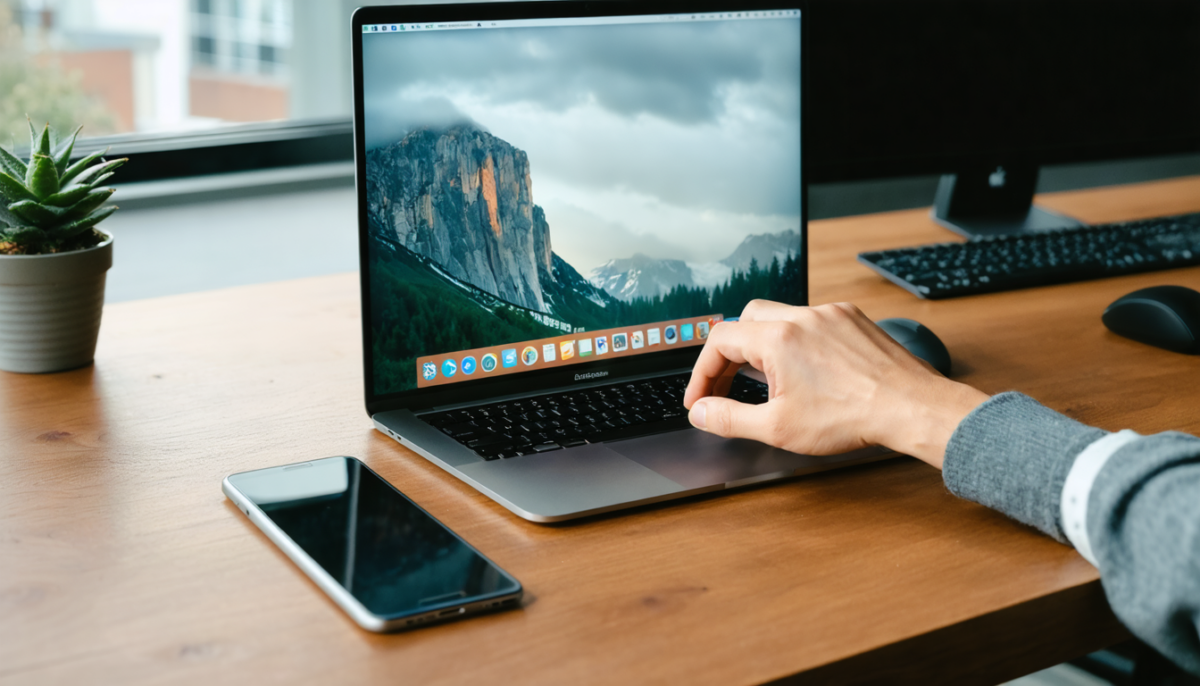
Depuis la version Mojave de macOS, Apple a centralisé toutes les fonctions de capture d’écran dans un outil unique très intuitif. Accessible par la combinaison de touches Commande ⌘ + Maj ⇧ + 5, cet utilitaire affiche une barre d’outils flottante au bas de l’écran permettant d’accéder à six options clés : captures plein écran, fenêtre, sélection, et enregistrement vidéo total ou partiel.
Cette interface est parfaitement adaptée aux utilisateurs souhaitant gérer plus finement leurs captures, notamment avec des options inattendues. En cliquant sur le bouton Options, on découvre la possibilité de :
- Choisir le dossier d’enregistrement par défaut, évitant ainsi d’encombrer inutilement le bureau.
- Déclencher un minuteur de 5 ou 10 secondes, permettant de préparer l’écran ou de faire apparaître des menus déroulants avant la capture.
- Afficher le curseur lors de la capture, un atout indispensable pour les tutoriels explicatifs par exemple.
- Enregistrer directement dans le presse-papiers pour un collage immédiat ailleurs.
Par exemple, si vous devez montrer comment paramétrer un logiciel en naviguant dans des menus, le minuteur vous laissera le temps de dérouler celui-ci avant que la photo ne soit prise. Cette fonction évite de devoir recapturer plusieurs fois à cause d’une disparition trop rapide.
La richesse de l’outil Capture d’écran va bien au-delà de la simple capture statique. Les deux dernières icônes vous offrent la possibilité d’enregistrer une vidéo de votre écran, dans sa totalité ou sur une portion définie. Indispensable pour réaliser des tutoriels dynamiques, des démonstrations ou partager une séquence d’opérations. L’enregistrement est au format MOV, de qualité optimale.
Modifier l’emplacement et le format d’enregistrement par défaut pour optimiser votre flux de travail
Par défaut, macOS enregistre toutes vos captures d’écran sur le Bureau, ce qui peut rapidement entraîner un encombrement visuel. Pour un travail fluide et organisé, il est préférable de personnaliser le dossier de sauvegarde. L’outil Capture d’écran (raccourci ⌘+Maj+5) possède un menu d’options direct qui vous laisse sélectionner entre plusieurs destinations standards comme Documents, Presse-papiers, Messages ou Mail, voire un dossier personnalisé.
Pour ceux prêts à aller un peu plus loin, le Terminal offre une solution permanente. En tapant la commande :
defaults write com.apple.screencapture location ~/Documents/Captures
vous redirigez les captures vers un dossier spécifique nommé “Captures” dans vos Documents. Pour appliquer les modifications, il faudra relancer le processus système avec :
killall SystemUIServer
Cela vous garantit que les prochaines captures n’encombreront plus votre espace principal, rendant votre organisation beaucoup plus professionnelle.
Concernant le format, macOS privilégie le PNG, idéal pour la netteté des textes et la qualité sans perte. Mais ce choix peut être modifié en JPG, GIF, TIFF voire PDF selon vos exigences de poids ou de compatibilité, toujours en utilisant le Terminal. Par exemple :
defaults write com.apple.screencapture type jpg
suivi de la commande d’application habituelle killall SystemUIServer.
Changer le format peut s’avérer particulièrement utile lorsqu’on souhaite réduire le poids des fichiers pour un usage web ou un envoi rapide. Ce contrôle vous permet d’adapter la capture à tous les besoins sans passer par un logiciel externe de conversion.
Les astuces pratiques pour copier vos captures d’écran Mac rapidement dans le Presse-papiers
Lorsqu’on souhaite insérer une capture directement dans un document, un e-mail ou une messagerie instantanée, il est souvent plus efficient de ne pas créer un fichier temporaire sur le disque. C’est là qu’intervient l’ajout de la touche Contrôle (⌃) à vos raccourcis habituels.
Par exemple :
- Contrôle ⌃ + Commande ⌘ + Maj ⇧ + 3 : capture plein écran dans le Presse-papiers.
- Contrôle ⌃ + Commande ⌘ + Maj ⇧ + 4 : capture partielle dans le Presse-papiers.
Cette méthode vous dispense d’un enregistrement de fichier et vous pouvez coller immédiatement votre capture avec Commande ⌘ + V dans l’application de votre choix. C’est la solution idéale quand la capture fait partie d’un processus créatif ou collaboratif en temps réel.
Enregistrer votre écran Mac en vidéo : tutoriel pratique et outils indispensables
L’enregistrement vidéo d’écran, aussi appelé screencast, est indispensable pour beaucoup de professionnels de l’enseignement en ligne, du développement ou du support technique. Il permet d’illustrer une procédure en action, de reproduire un bug ou de créer un tutoriel visuel complet.
Le moyen le plus simple sur Mac reste l’outil Capture d’écran introduit avec Mojave. Après avoir lancé la barre d’outils avec Commande ⌘ + Maj ⇧ + 5, vous disposez de deux options d’enregistrement vidéo : tout l’écran ou une sélection personnalisée.
Quand vous démarrez, le système vous indique par une petite icône dans la barre de menus que l’enregistrement est en cours. Pour terminer, cliquez sur le bouton Stop en haut à droite. Le fichier est automatiquement sauvegardé en format MOV, prêt à être utilisé.
Une méthode alternative reste QuickTime Player, surtout si vous préférez une interface d’application dédiée. Depuis QuickTime, sélectionnez Nouvel enregistrement de l’écran dans le menu Fichier, ce qui ouvrira la fenêtre Capture d’Écran, confirmant la standardisation autour de cette interface ; restez maître de votre choix.
Agencer et personnaliser ses captures d’écran : supprimer l’ombre et autres réglages avancés
Souvent lorsqu’on capture une fenêtre, macOS ajoute automatiquement une ombre portée qui donne du relief, mais ce n’est pas toujours adapté à vos besoins, notamment pour intégrer une image sur un fond différent ou dans un montage. Avec une simple commande dans le Terminal :
defaults write com.apple.screencapture disable-shadow -bool TRUE
killall SystemUIServer
vous pouvez désactiver cette ombre. Pour la réactiver, il suffira de remplacer TRUE par FALSE dans la commande.
Ce même Terminal vous permettra de changer le format d’image par défaut ou de configurer un dossier personnalisé, comme évoqué précédemment. Ce type de personnalisation améliore l’intégration de vos captures dans un cadre professionnel ou créatif, permettant une maîtrise esthétique totale.
Quand les raccourcis clavier ne fonctionnent plus : conseils de dépannage pour capture d’écran Mac
Il arrive parfois que vos raccourcis clavier de capture d’écran ne répondent plus, ce qui peut vite devenir frustrant. Voici les étapes clés à vérifier :
- Paramètres des raccourcis clavier : dans les Préférences Système, sous Clavier > Raccourcis, la catégorie Capture d’écran doit être activée et les raccourcis standards visibles sans conflit.
- Conflits avec d’autres applications : certaines apps peuvent redéfinir ou bloquer certaines combinaisons clavier. Fermer ou modifier ces apps peut suffire à régler le problème.
- Redémarrer le processus système : en cas de doute, vous pouvez relancer SystemUIServer via Terminal en tapant
killall SystemUIServer.
Respecter ces conseils évitera que vos outils de capture d’écran Mac deviennent indisponibles en urgence et vous assurera une productivité maintenue à toute épreuve.
Touch Bar et capture d’écran MacBook Pro : un duo pour l’efficacité tactile
Pour les utilisateurs de MacBook Pro équipé du Touch Bar, une fonction dédiée à la capture d’écran est accessible sans efforts. En utilisant le raccourci Commande ⌘ + Maj ⇧ + 5, la Touch Bar affiche les différentes options de capture disponibles : plein écran, fenêtre, sélection, et enregistrement vidéo.
Cette interaction tactile simplifie considérablement l’expérience en évitant d’avoir à mémoriser plusieurs combinaisons clavier. Il est néanmoins important de contrôler les paramètres du Touch Bar via les Préférences Système pour s’assurer que les options de capture d’écran ne sont pas masquées ou déplacées par erreur.
En résumé, le Touch Bar offre une autre voie intuitive et rapide pour gérer vos captures, particulièrement appréciée dans un flux de travail multitâche, où chaque seconde compte.
Tableau comparatif des méthodes de capture d’écran sur Mac : avantages et usages
| Méthode | Type de capture | Avantages principaux | Idéal pour |
|---|---|---|---|
| Raccourcis clavier (⌘+Maj+3 ou ⌘+Maj+4) | Plein écran, sélection | Rapide, simple, sans application externe | Captures instantanées, usage quotidien |
| Outil Capture d’écran (⌘+Maj+5) | Plein écran, fenêtre, sélection, vidéo | Interface complète, options avancées, enregistrement vidéo | Tutoriels, présentations professionnelles |
| QuickTime Player | Enregistrement vidéo d’écran | Interface dédiée, options complémentaires | Enregistrements longue durée, commentaires audio |
| Touch Bar | Toutes captures | Contrôle tactile, accès rapide | Utilisateurs MacBook Pro multitâches |
Comment modifier l’emplacement par défaut des captures d’écran sur Mac ?
Pour changer le dossier de destination, utilisez le raccourci ⌘ + Maj + 5, cliquez sur Options puis sélectionnez le dossier souhaité. Vous pouvez aussi passer par le Terminal avec la commande : defaults write com.apple.screencapture location ~/Chemin/De/Mon/Dossier suivie de killall SystemUIServer.
Peut-on enregistrer l’écran en vidéo sans logiciel tiers sur Mac ?
Oui, macOS intègre depuis Mojave l’outil Capture d’écran accessible via ⌘ + Maj + 5 qui permet d’enregistrer l’écran entier ou une sélection partielle en vidéo.
Comment capturer uniquement une fenêtre spécifique sans recadrage ?
Utilisez ⌘ + Maj + 4, puis appuyez sur la barre d’espace. Le curseur devient un appareil photo, cliquez sur la fenêtre souhaitée pour l’enregistrer avec une ombre esthétique.
Pourquoi mes raccourcis clavier de capture d’écran ne fonctionnent-ils plus ?
Vérifiez dans Préférences Système > Clavier > Raccourcis que les combinaisons sont activées et sans conflit. Fermez les applications qui pourraient bloquer les touches et redémarrez SystemUIServer via Terminal.
Comment désactiver l’ombre portée sur les captures de fenêtre ?
Ouvrez le Terminal et saisissez defaults write com.apple.screencapture disable-shadow -bool TRUE puis killall SystemUIServer. Remplacez TRUE par FALSE pour réactiver.